
なぜ楽天証券を選んだのか
投資を始めるにあたって、最初の壁が「どの証券会社にするか」でした。
YouTubeや投資ブログを見ていると、「楽天証券」と「SBI証券」が定番として挙がってきます。いわゆる「ネット証券の2強」ですね。
私は楽天証券を選びました!↓↓
私が楽天証券を選んだ理由は、主にこの2つです。
- すでに楽天カードを持っていた(楽天経済圏の人間だった)
- これまで貯めた楽天ポイントを投資に使える
「ポイントで投資できるなら、心理的ハードルも低いな」というノリで選びました(笑)
楽天証券は現在NISA口座数No.1(2025年12月末時点・日本証券業協会調べ)で、総合口座数は1,400万口座を突破。初心者の方も多く使っているので、サポートも充実しています。
また、NISA口座は1人につき1つしか作れません。口座開設の際はマイナンバーカードが必要になるので、あらかじめ準備しておきましょう。
NISA口座の開設手順【楽天証券】
私はすでに楽天証券に口座を持っているため、開設の工程を一緒にはお見せできません(笑)
ここでは楽天証券のサイトの流れをもとに、手順を解説します。
📋 口座開設の流れ(全5ステップ)
サイトへアクセス
メール登録
本人確認
情報入力
審査通過
STEP1:楽天証券のサイトにアクセスして申し込む
楽天証券のサイトにアクセスすると、大きく2つのボタンが表示されます。
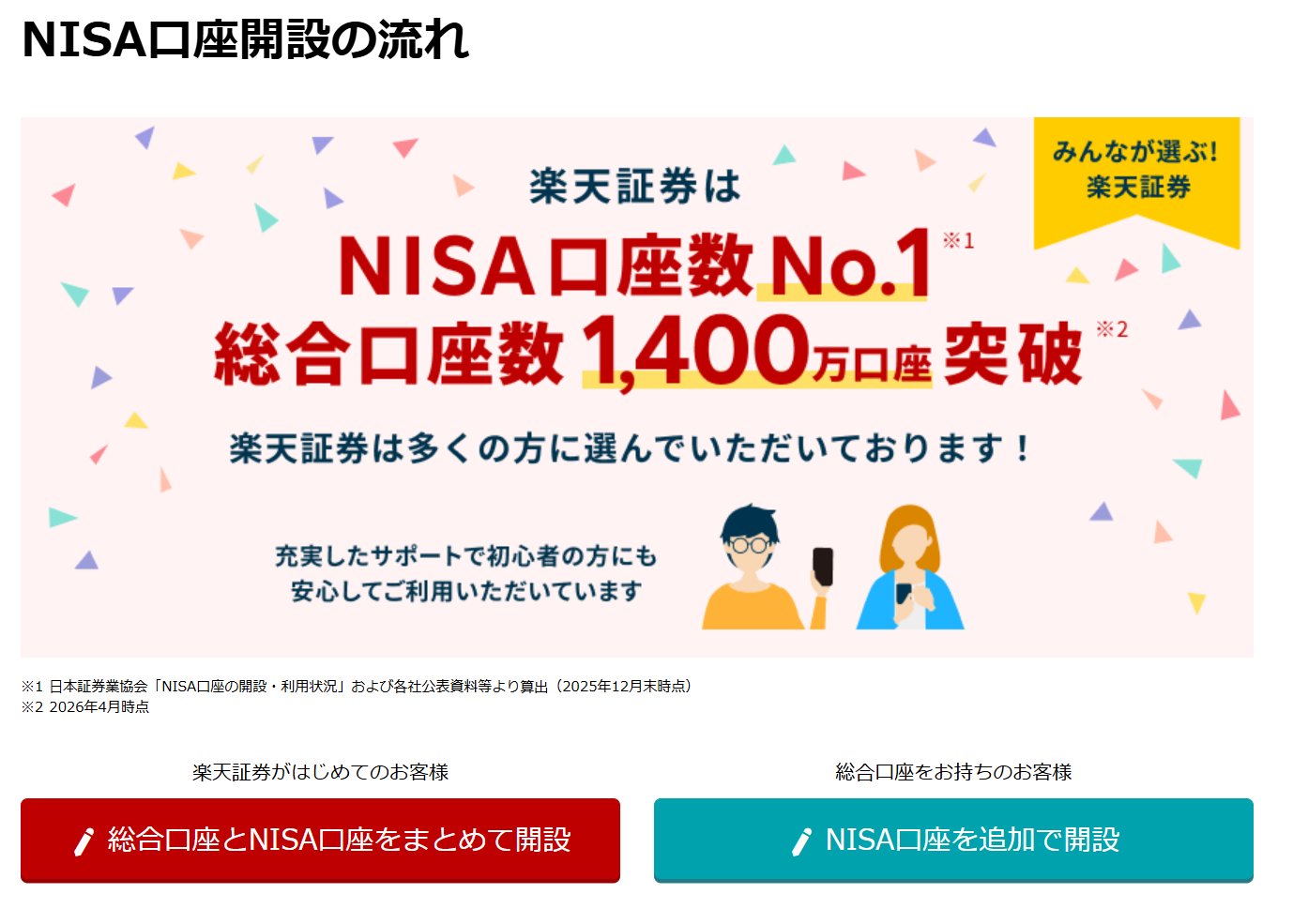
- 楽天証券がはじめての方 → 「総合口座とNISA口座をまとめて開設」
- すでに総合口座をお持ちの方 → 「NISA口座を追加で開設」
はじめての方は上の赤いボタンから申し込みます。
STEP2:メールアドレスを登録する
「楽天会員の方」か「楽天会員でない方」かによってボタンが分かれています。楽天IDを持っている方は、楽天会員ルートから進むとスムーズです。
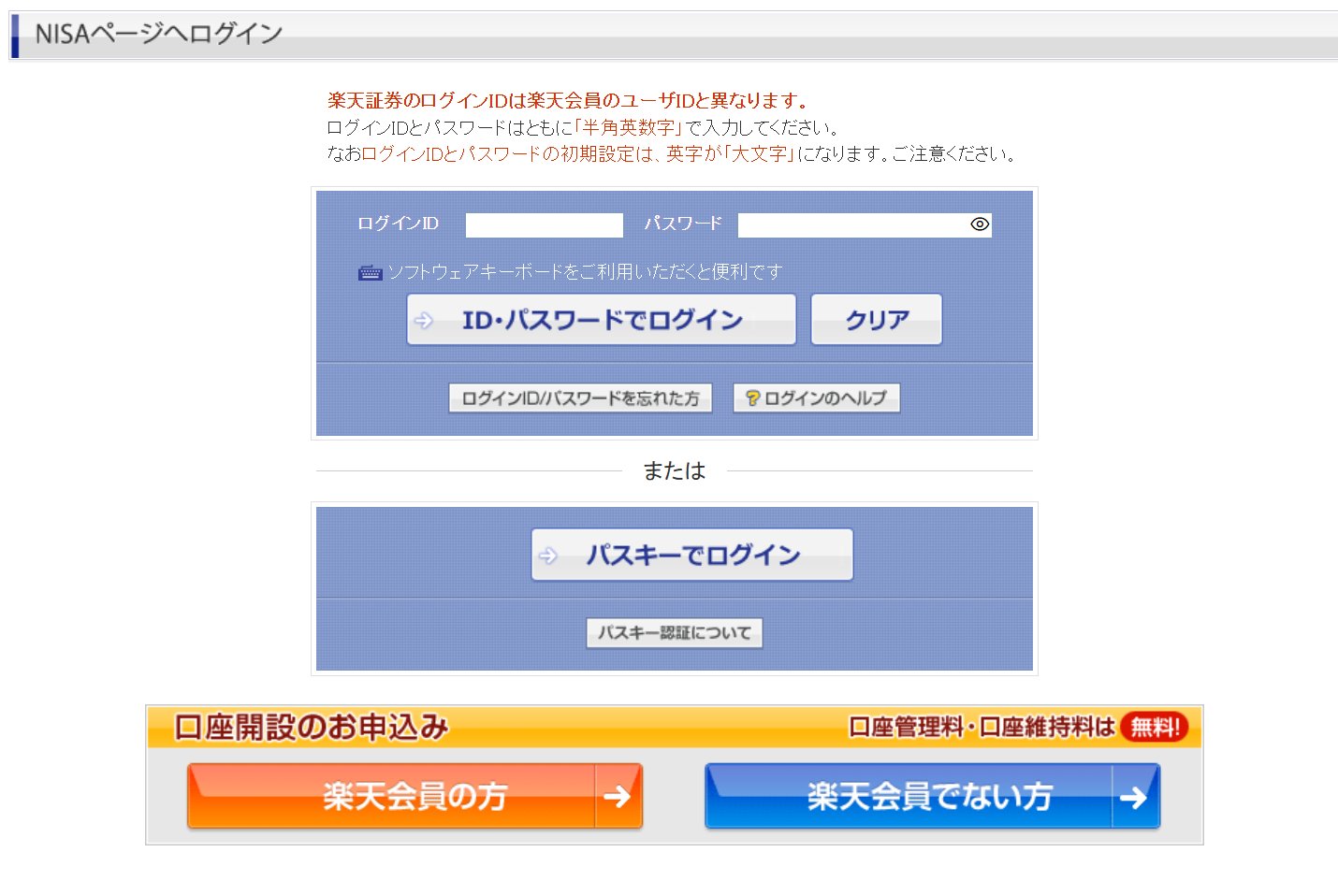
メールアドレスを入力して送信すると、確認メールが届きます。メール内のURLをクリックして次のステップへ → →
STEP3:本人確認を行う
マイナンバーカードを使って本人確認を行います。スマートフォンのカメラで撮影してアップロードする形式です。カードが手元にあれば、数分で完了します。
STEP4:基本情報を入力する
住所、職業、投資目的などの情報を入力します。画面の案内に従って進めれば問題ありません。
STEP5(完了):審査結果の通知を受ける
申し込み後、数日〜1週間程度で審査結果がメールで届きます。承認されるとログインIDがメールで送られてきます。口座開設はこれで完了です!
ログインして積み立て設定をする
STEP1:楽天証券にログインする

ログインIDとパスワードを入力してログインします。
⚠️ PCブラウザから初めてログインする場合
取引画面に進むと「取引時の追加認証」が求められる場合があります。
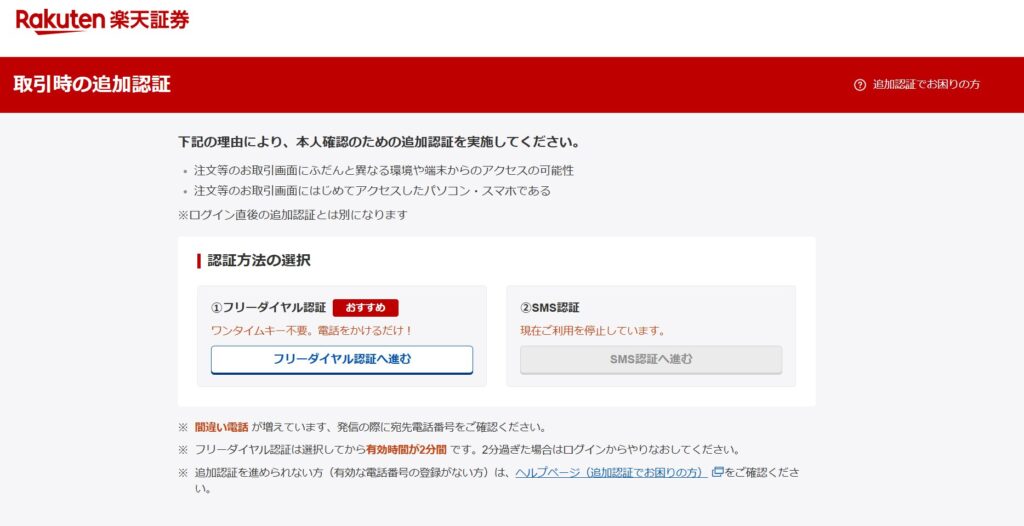
PCだとフリーダイヤルに電話をかけて認証する必要があります。ちょっと面倒ですよね(笑)
💡 スマホアプリ「igrow」を使うと楽!
楽天証券のスマホアプリ 「igrow(アイグロウ)」 を使えば、事前にパスワードを設定しておくだけで、このフリーダイヤル認証なしでスムーズにログイン・取引できます。
最初にアプリで設定を済ませておくと、あとがとても楽になりますよ。
STEP2:上部ナビから「NISA」タブをクリック
ログイン後、上部のメニューから「NISA iDeCo」をクリックします。NISA関連のページに移動できます。
STEP3:ファンド(投資信託)を検索する
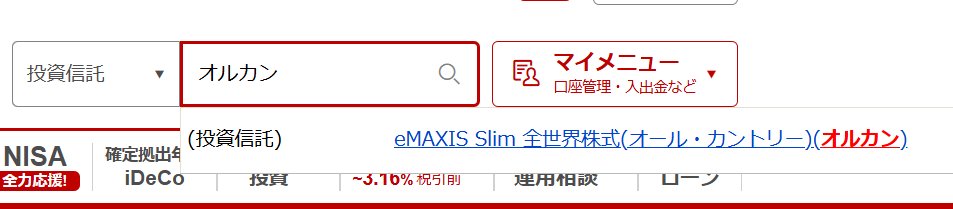
検索バーで「オルカン」と入力すると、オール・カントリー関連のファンドが候補に出てきます。
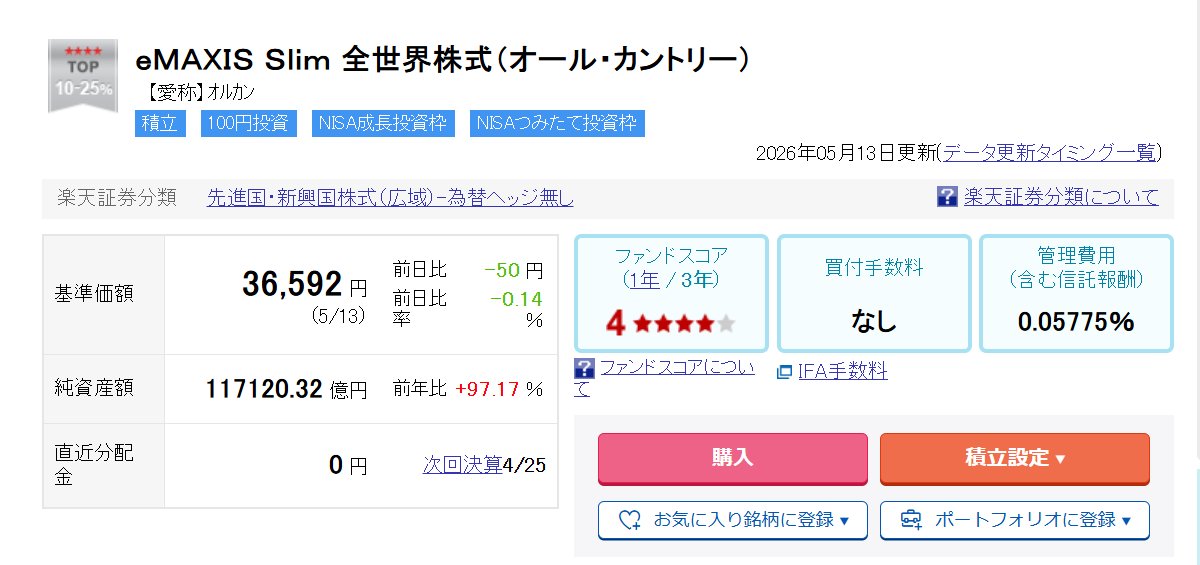
STEP4:どのオルカンを選ぶ?
「オルカン」と名のつくファンドはいくつかあって、最初は「どれを選べばいいの?」と迷いました(笑)
特に手数料が低くておすすめなのはこの2つです。
どのオルカンを選ぶ?比較してみた
(オール・カントリー)
💰 純資産額:約11.7兆円
🏆 業界最安水準で安定
オールカントリー
🎁 楽天ポイントが貯まる
💡 手数料はeMAXISと同水準
どちらも手数料は同じ。楽天ユーザーなら楽天プラスでポイントが貯まる分だけお得!
私は楽天カードをよく使っているので、楽天プラスオールカントリーを選びました^^
STEP5:「積立設定」→「NISAつみたて投資枠」を選択する
ファンドのページ右側にある「積立設定」ボタンをクリックすると、口座区分を選ぶドロップダウンが表示されます。
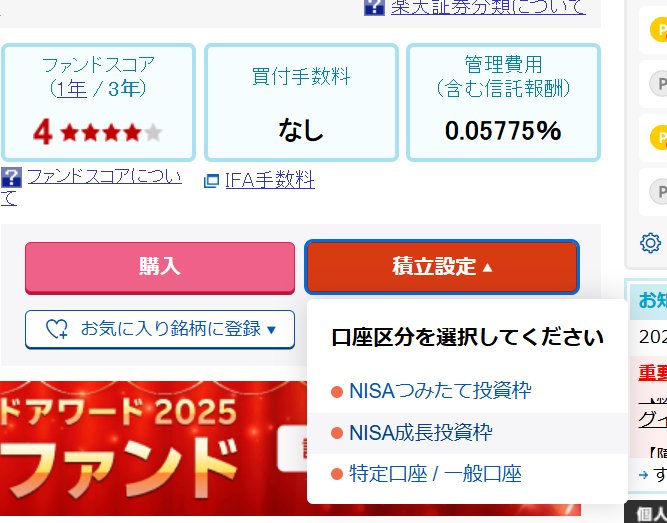
- NISAつみたて投資枠:毎月定額を積み立てる(非課税)← これを選ぶ
- NISA成長投資枠:一括購入や個別株にも使える
- 特定口座 / 一般口座:課税口座
NISAで積み立てるなら「NISAつみたて投資枠」を選びましょう。
STEP6:積立金額・引落方法を設定する
月々の積立額を入力します。引落方法は「楽天カードクレジット決済」を選ぶと、楽天ポイントが貯まってお得です。
内容を確認して注文確定。これで設定完了です!
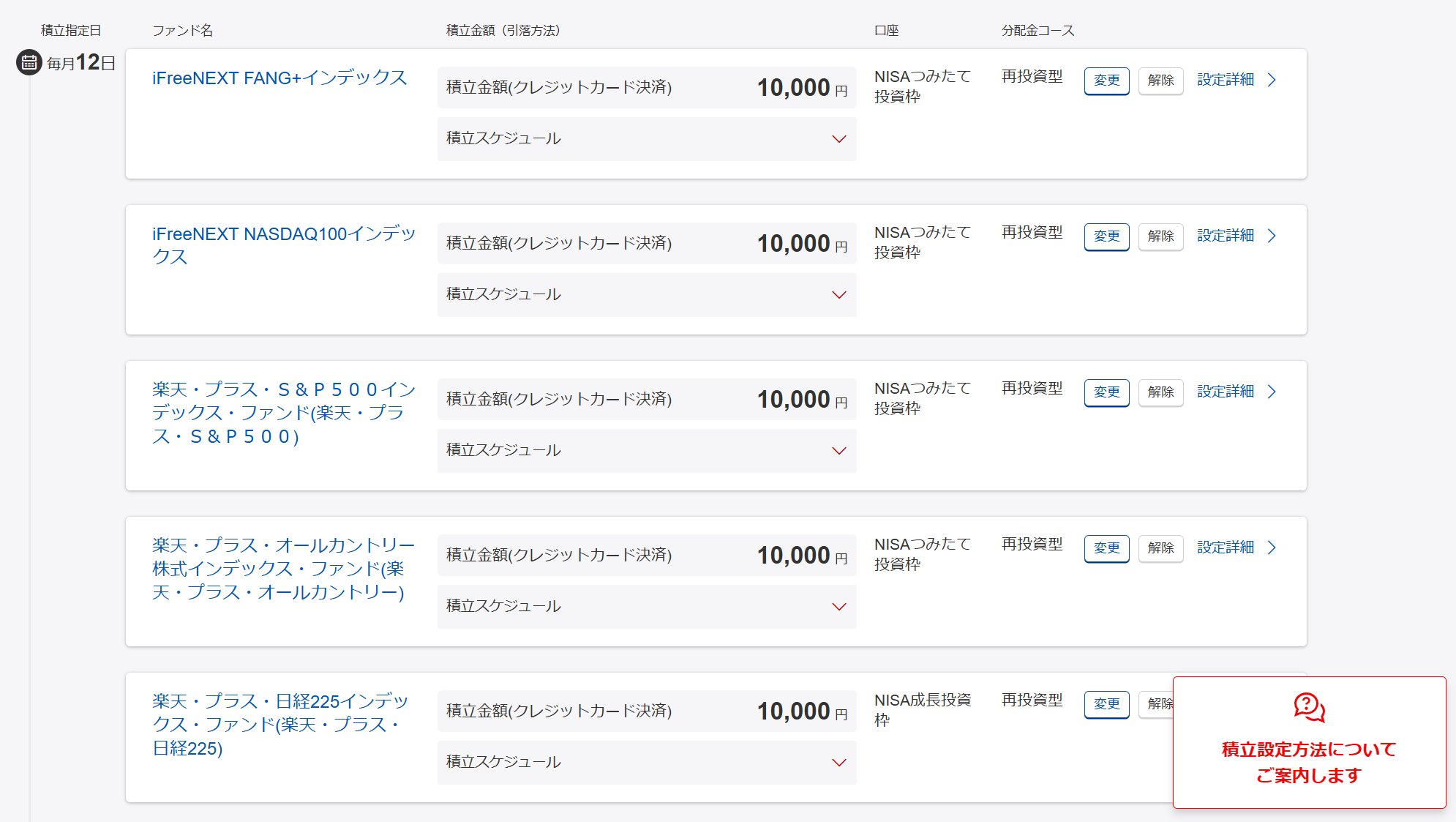
STEP7:積立設定一覧で確認する
積立設定一覧に反映されていれば完了!「積立指定日:毎月12日」と表示されているのが確認できます。
翌月12日スタートに戸惑った話
設定が終わったとき、正直「これですぐ積み立てがスタートするんだ」と思っていました。
でも実際には…翌月の12日ごろから積み立て開始でした。
「え、なんで?」と最初は少し戸惑いました(笑)
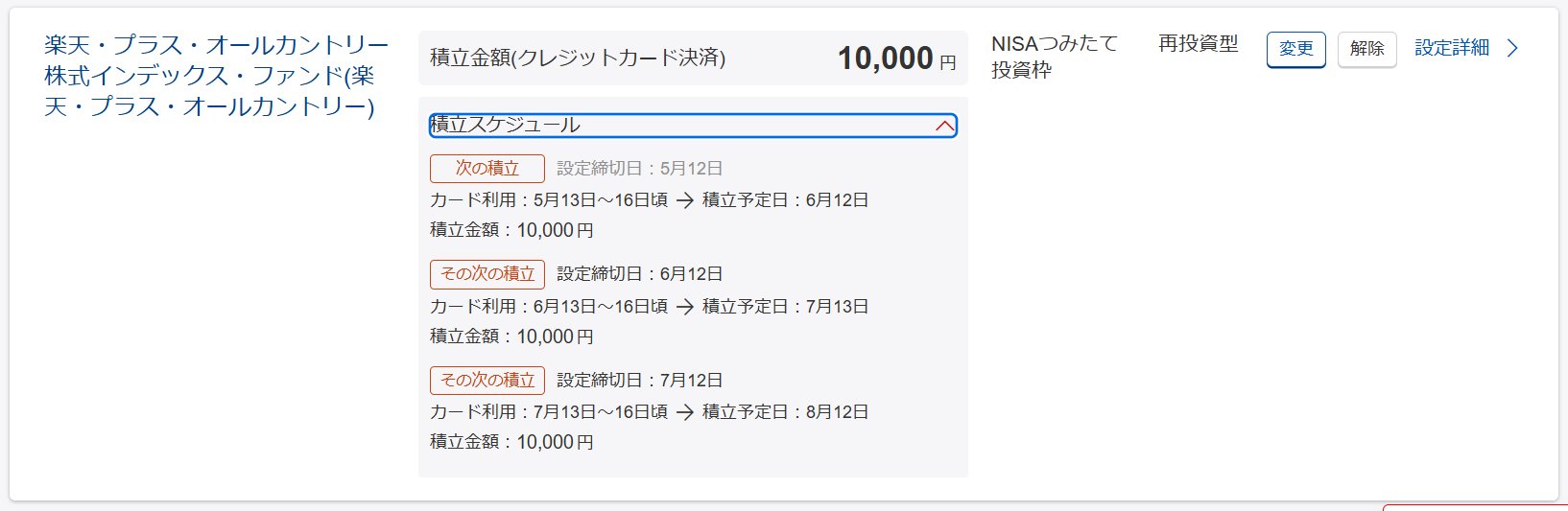
これは楽天カード積み立ての仕組みが関係しています。積立スケジュールを見るとよく分かります。
📅 楽天カード積み立ての仕組み
設定から最初の約定まで最大1〜2ヶ月かかることがあります
今月の12日より前に設定すれば翌月12日から、12日を過ぎてから設定すれば翌々月の12日からスタートになります。
焦らなくて大丈夫!設定さえしてしまえば、あとは毎月自動的に積み立てが続きます。
また、積み立て投資枠は注文した瞬間に買えるわけではなく、決まった日に購入が行われます。積み立て投資は「じっくり時間をかけて買っていく」仕組みなので、これは正常な動作です。
まとめ|設定してしまえばあとはほったらかし
楽天証券でNISAを始める流れをざっくりまとめるとこんな感じです。
🎉 楽天証券 NISA積み立てスタートまでの全体像
「難しそう…」と思っていた口座開設も、画面の案内に従って進めれば思ったより簡単でした。
一度設定してしまえば、毎月自動的に積み立てが続きます。それが積み立て投資の一番の良さだと思います^^
少しでも参考になれば嬉しいです!
NISAは早く始めるのが絶対有利!!ぜひ一歩踏み出してみてください^^